千川数据导出后怎么用Excel分析?从下载到决策的完整流程

千川数据导出后怎么用Excel分析?从下载到决策的完整流程
千川后台每天产生大量数据,但光看报表很难发现深层问题。很多投手把数据导出后,只是简单看看消耗和ROI,然后凭感觉调整计划。其实,用Excel对导出数据进行二次加工,能帮你快速找到哪些计划应该加量、哪些该关停,甚至发现人群定向的优化方向。
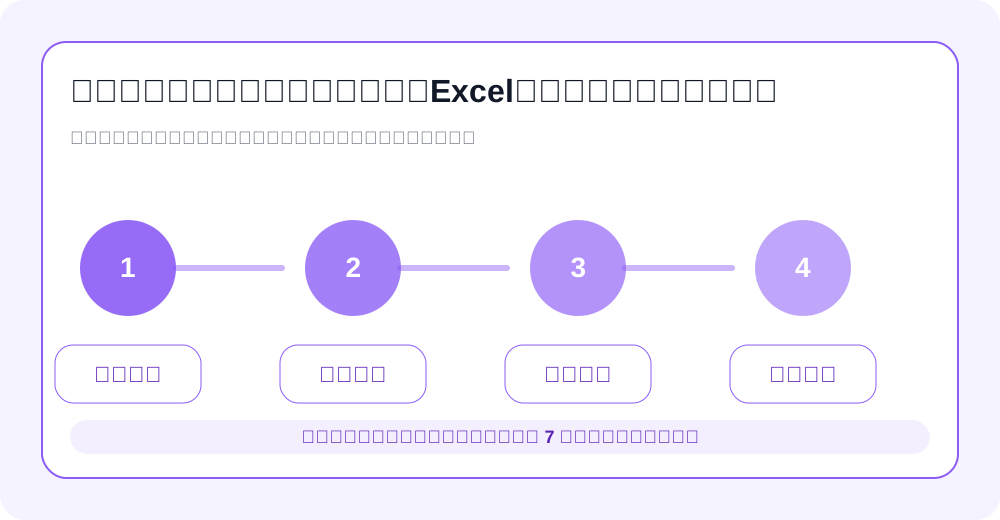
这篇文章不讲虚的,直接给你一套可落地的Excel数据处理流程。
第一步:正确导出千川数据
在千川后台,导出数据时要注意选对维度和粒度:
- 报表类型:选择“计划报表”或“单元报表”,不要只看账户汇总。
- 时间范围:至少拉取近7天数据,避免单日波动干扰。
- 维度:勾选“消耗”“展现”“点击”“转化数”“转化成本”“ROI”“点击率”“转化率”等核心指标。
- 粒度:按“天”导出,方便后续做趋势分析。
导出格式选择CSV或XLSX,建议用XLSX避免乱码。
第二步:Excel数据清洗
打开导出的文件后,先做3件事:
- 删除无用行:表头合并行、总计行、空行全部删掉,只保留数据行。
- 统一格式:检查消耗、转化成本等列是否为数值格式,如果是文本格式,用“分列”功能转为数值。
- 处理空值:转化数为0的计划,转化成本会显示为“-”或空白,可以用查找替换统一设为0,或者用IF函数处理。
清洗后的数据应该是每一行一个计划(或单元),每一列一个指标,没有合并单元格。
第三步:关键指标计算与筛选
原始数据可能缺少一些你需要的衍生指标,手动添加几列:
- 单次点击成本(CPC) = 消耗 / 点击
- 单次展现成本(CPM) = 消耗 / 展现 * 1000
- 点击转化率 = 转化数 / 点击
添加完公式后,可以开始筛选:
- 低ROI计划:ROI < 1.5 且消耗 > 500元的计划,标记为“待优化”。
- 高消耗低转化:消耗排名前20%但转化率排名后20%的计划,重点分析。
- 高点击低转化:点击率高于账户均值30%但转化率低于均值30%的计划,可能是落地页或商品问题。
第四步:数据透视表做多维分析
Excel数据透视表是千川数据分析的利器。创建一个透视表,把以下维度拖入行标签:
- 计划名称(或单元名称)
- 日期(如果按天导出)
值区域拖入:消耗、展现、点击、转化数、ROI(平均值)。
通过透视表,你可以快速看到:
- 每个计划在7天内的消耗趋势(按日期展开)
- 哪些计划消耗大但ROI低(排序功能)
- 整体账户的日均消耗和ROI变化
第五步:用条件格式做可视化
选中ROI列,用“条件格式”→“色阶”或“图标集”,让高ROI显示绿色,低ROI显示红色。这样一眼就能看出哪些计划是“优等生”,哪些是“差生”。
同样的方法可以应用到消耗、转化成本列,帮助快速定位异常值。
第六步:结合素材数据交叉分析
如果你的导出数据包含“创意”维度,可以再做一张透视表:
- 行标签:创意标题或素材ID
- 值:消耗、转化数、ROI
这样就能看出哪个素材跑得好,哪个素材需要替换。如果发现某个素材消耗高但ROI低,果断暂停或换文案。
实战案例:发现隐藏的优化点
我上周用这套方法帮一个客户分析千川数据,发现:
- 有两个计划消耗占比40%,但ROI只有1.2,果断关停。
- 一个计划点击率高达8%,但转化率只有0.5%,检查落地页发现按钮颜色不显眼,修改后转化率提升到2%。
- 通过日期趋势图发现,周五晚上ROI普遍高于其他时段,于是调整了时段出价系数。
这些洞察如果不做Excel分析,光看千川后台报表很难发现。
注意事项
- 数据量太大:如果计划超过1000条,建议用Excel的“表格”功能(Ctrl+T)或数据模型,避免卡顿。
- 不要过度分析:每天花15分钟做一次快速清洗和透视即可,不要陷入数据细节。
- 定期保存模板:把清洗和透视步骤录制成宏或保存为模板,后续只需粘贴新数据就能自动更新。
千川数据导出+Excel分析是投手必备技能。掌握了这套方法,你不再是被动看报表,而是主动从数据中挖出优化方向。建议你今天就把最近7天的千川数据导出来,按上面的步骤实操一遍,你会发现很多之前忽略的问题。
觉得有用?分享给朋友
帮助更多人系统学习抖音运营、直播和投流方法。
📌 相关文章
更多同分类内容等你探索

抖音投放新手最烧钱的10个操作是什么?新账户怎么提前避开
新账户投放预算有限,却常因人群过宽、频繁改计划、盲目追爆款素材等操作快速烧钱。文章拆解10个高频亏损动作,给出识别方法和避坑动作。