抖音直播管理员怎么设置?权限分配与实操步骤全解析
直播管理员是直播间里除了主播之外最重要的角色,他们负责维护秩序、配合互动、处理突发情况。很多主播在开播后才发现,一个人根本忙不过来——既要讲品,又要看评论,还要发福袋、控节奏。这时候,设置几个靠谱的管理员就非常关键了。
那么,抖音直播管理员到底怎么设置?有哪些权限?怎么分配才合理?这篇文章一次讲清楚。
一、设置管理员的入口在哪?
目前,抖音直播管理员的设置入口有两个:开播前和开播中。
开播前设置
- 打开抖音App,点击底部「+」进入开播页面。
- 在开播准备页,找到「设置」或「更多设置」选项。
- 点击「管理员设置」,你可以直接添加或移除管理员。
开播中设置
- 进入直播间后,点击右下角的「...」更多按钮。
- 在弹出菜单中找到「管理员」或「设置管理员」选项。
- 点击后,你可以看到当前在线观众列表,选择要添加的用户即可。
注意:只有主播本人或已授权的管理员才能设置其他管理员。如果你在直播间找不到这个选项,可能是权限不足,需要主播或高权限管理员操作。
二、管理员有哪些权限?
抖音直播管理员的权限主要分为基础权限和进阶权限,具体如下:
- 禁言:可以对违规用户进行禁言,时长可选1分钟、10分钟、永久等。
- 移出直播间:将严重违规的用户强制移出直播间。
- 屏蔽关键词:可以设置或修改直播间的屏蔽词,自动过滤不良评论。
- 管理评论:可以删除指定评论,或者开启/关闭全员禁言。
- 设置管理员:部分管理员拥有添加或移除其他管理员的权限(需要主播授权)。
- 查看数据:可以查看直播间的实时数据,如在线人数、互动率等(部分权限需主播开放)。
需要注意的是,管理员不能修改直播间的标题、封面等基础信息,也不能发起抽奖、福袋等活动,这些功能只有主播才能操作。
三、管理员怎么设置?分步操作演示
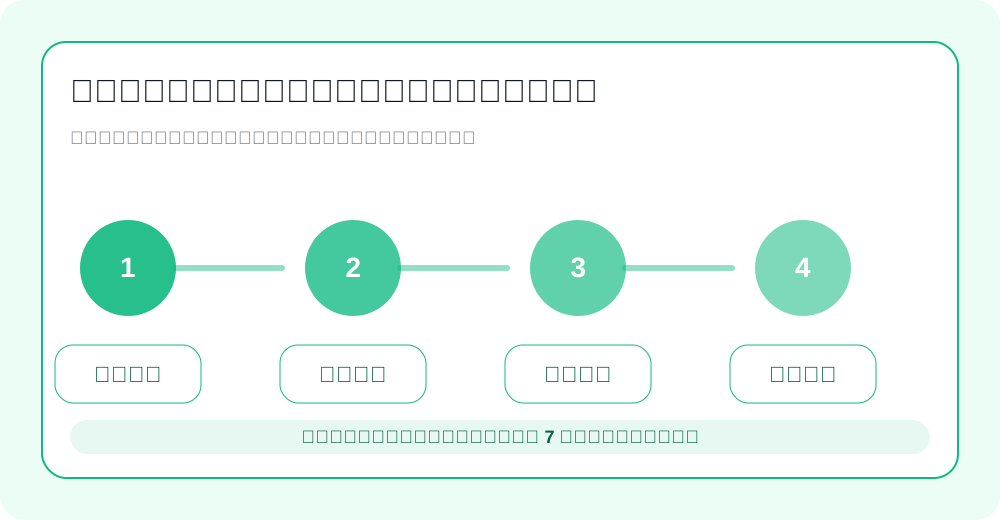
下面以开播前设置为例,演示具体步骤:
- 打开抖音App,点击底部「+」进入开播页面。
- 在开播准备页,点击「设置」图标。
- 在设置页面找到「管理员设置」选项。
- 点击「添加管理员」,在搜索框中输入对方的抖音昵称或抖音号。
- 找到目标用户后,点击「添加」即可。
如果是在直播中设置,操作步骤略有不同:
- 进入直播间,点击右下角的「...」按钮。
- 选择「管理员」选项。
- 点击「添加」,在在线观众列表中选择要添加的用户。
- 确认后,该用户就会被设为管理员。
四、管理员权限怎么分配?
一个直播间可以设置多个管理员,但建议控制在3-5个,太多反而容易混乱。权限分配可以按照以下思路:
- 场控型管理员:负责控场、带节奏、解答常见问题,可以给予禁言、移出等权限。
- 后勤型管理员:负责配合主播展示商品、递道具,可以给予评论管理权限。
- 数据型管理员:负责盯数据、提醒主播调整话术,可以给予查看数据权限。
具体权限设置可以在添加管理员后,点击管理员的头像,在权限列表中进行勾选。
五、常见问题与注意事项
1. 管理员可以设置其他管理员吗?
默认不行,需要主播在权限设置中开启「允许管理员添加管理员」选项。建议关闭此权限,防止权限滥用。
2. 管理员能踢人吗?
可以,管理员有移出直播间的权限,但建议谨慎使用,避免误伤。
3. 管理员可以发福袋吗?
不可以,福袋、红包等营销工具只有主播能操作。
4. 管理员数量有限制吗?
一般没有明确限制,但建议不超过10个,否则管理混乱。
5. 如何取消管理员?
在管理员列表中,点击对应管理员的头像,选择「移除管理员」即可。
六、管理员设置的最佳实践
- 提前设置:开播前就设置好管理员,避免开播后手忙脚乱。
- 明确分工:根据管理员的特长分配不同权限,比如有人负责控评,有人负责配合展示。
- 定期培训:定期给管理员培训直播规则和话术,提升配合默契。
- 权限回收:如果管理员长期不活跃或行为不当,及时回收权限。
七、总结
设置直播管理员是直播间规范化运营的第一步。通过合理设置和权限分配,可以大大提升直播间的管理效率和用户体验。希望这篇文章能帮你解决管理员设置的困惑,让你的直播间更有序、更专业。如果你还有其他问题,欢迎在评论区留言讨论。
觉得有用?分享给朋友
帮助更多人系统学习抖音运营、直播和投流方法。
📌 相关文章
更多同分类内容等你探索
头部直播间成交话术,拆解后怎么变成自己的
拆解头部直播间话术不是照抄,而是理解其底层结构和适用条件,通过替换产品卖点、调整节奏、匹配自身人设,把通用框架转化为能落地的成交脚本。
竞品直播间怎么蹲?蹲播三天要记下的20个细节
蹲竞品直播间不是看热闹,而是带着清单去拆解。本文给出三天蹲播的完整记录框架,覆盖话术、节奏、排品、互动、数据五个维度共20个细节,帮你把观察变成可落地的运营动作。