抖音直播间多机位切换怎么做?OBS、采集卡双方案
运营助手2026年05月24日📚 直播间搭建
#多机位切换#OBS推流#采集卡#直播间搭建#抖音直播
👁️ 13
抖音直播间多机位切换怎么做?OBS、采集卡双方案
很多主播想给观众更丰富的观看体验,但又不知道该用什么设备、怎么切换。其实多机位直播并不复杂,主要分两种方案:软件方案(OBS) 和 硬件方案(采集卡)。下面直接教你具体怎么做。
一、先搞清你需要哪种方案
| 方案 | 适用场景 | 成本 | 操作难度 |
|---|---|---|---|
| OBS软件切换 | 已有电脑,追求灵活性 | 几乎零成本 | 中等 |
| 采集卡硬件切换 | 追求稳定、低延迟 | 几百到几千元 | 简单 |
如何判断? 如果你有性能不错的电脑(i5以上、8G内存、独立显卡),且不介意在电脑上操作切换,选OBS方案。如果你希望一键切换、延迟更低、不占用电脑性能,选硬件采集卡方案。
二、OBS软件方案:用电脑做切换台
所需设备
- 电脑(推荐Win10以上系统)
- 多个摄像头或摄像机(USB摄像头、单反/微单+采集卡)
- 麦克风(可选)
- OBS Studio(免费软件)
连接与设置步骤
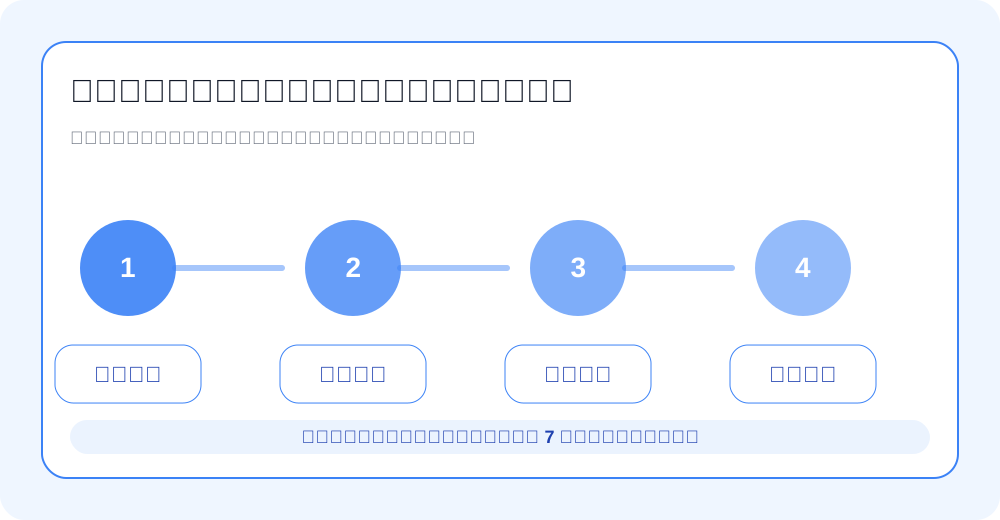
- 安装OBS:从官网下载并安装。
- 添加视频源:点击“来源”框的“+”号,选择“视频捕获设备”,为每个摄像头分别添加一个源。
- 创建场景:点击“场景”框的“+”号,新建场景(如“主机位”“特写机位”)。每个场景添加对应的视频源。
- 设置切换:在“场景”框里,点击不同场景即可切换。也可以用快捷键:在“文件-设置-热键”里为每个场景设置快捷键(如数字键1、2、3)。
- 推流到抖音:在OBS设置里,选择“推流”,服务选“自定义”,填入抖音直播伴侣中的推流地址和密钥。
注意:OBS推流时,电脑性能要够,否则会卡顿。建议关闭不必要的程序,降低画质设置(如1080p 30帧)。
三、硬件方案:用采集卡的物理切换台
所需设备
- 多台摄像机(HDMI输出)
- 视频切换台(如Blackmagic ATEM Mini、Roland V-1HD等)
- 采集卡(如果切换台不带USB输出,需要额外采集卡)
- HDMI线若干
- 电脑(用于推流,配置要求低)
连接与操作步骤
- 连接摄像机:用HDMI线将每台摄像机连接到切换台的HDMI输入口。
- 连接切换台到电脑:用USB线或HDMI线将切换台输出连接到电脑(如果切换台有USB输出,可直接当采集卡用)。
- 在电脑上使用直播伴侣:打开抖音直播伴侣,添加“摄像头”源,选择对应的采集卡设备。
- 切换镜头:在切换台面板上按对应按钮(如PGM 1、PGM 2),即可实现硬件级无缝切换。
优点:切换无延迟、画面稳定、不占用电脑性能。 缺点:需要额外购买设备,成本较高。
四、常见问题与解决方法
Q:OBS切换时画面卡顿怎么办? A:降低OBS输出分辨率(如720p),关闭电脑后台程序,使用有线网络。
Q:采集卡方案画面延迟高? A:检查HDMI线是否为高速线,切换台是否支持直通模式,采集卡是否支持低延迟模式。
Q:手机能当摄像头用吗? A:可以。用手机摄像头+无线投屏或USB连接,但稳定性不如专业摄像机。
Q:多机位需要同步音频吗? A:建议用独立麦克风统一收音,避免不同机位声音不同步。
五、总结建议
- 预算有限、追求灵活:选OBS软件方案。
- 专业直播、追求稳定:选采集卡+切换台硬件方案。
- 第一次尝试:先用手机+电脑OBS模拟多机位,再决定是否升级硬件。
多机位切换能有效提升直播间观感,但不要为了切换而切换,要结合产品展示和互动节奏来设计机位。
觉得有用?分享给朋友
帮助更多人系统学习抖音运营、直播和投流方法。
分享到:
📌 相关文章
更多同分类内容等你探索
品牌自播间怎么做出品牌感?VI色、背景墙、道具一体化怎么落地?
品牌自播间没有品牌感,用户记不住也难信任。本文拆解VI色、背景墙、道具一体化的落地方法,给出配色比例、墙面结构、道具取舍和低成本执行清单。
运营助手
👁️ 209月18日
抖音拍摄画面有频闪和滚动条纹怎么办?相机快门和灯光频率怎么设置
拍抖音视频时画面出现频闪、滚动黑条纹,多半是快门速度与灯光频率不匹配。本文讲清原理,给出快门、帧率、防闪烁功能的具体设置方法和不同灯具的排查顺序。
运营助手
👁️ 2209月18日
手机直播发烫、闪退、掉帧怎么办?常见技术故障排查清单
手机直播发烫、闪退、掉帧是很多主播开播半小时后必遇的问题。本文给出一份从根源到操作的排查清单,帮你把直播稳定性拉回来。
运营助手
👁️ 2309月18日