直播采集卡怎么选?从入门到专业的安装设置全指南
运营助手2026年08月05日📚 直播间搭建
#采集卡#直播设备#OBS设置#直播间搭建
👁️ 27
直播采集卡是直播间连接摄像机、电脑和直播平台的关键设备。很多新手在选购时被各种参数搞得头晕,买回来又不会装。本文直接回答两个核心问题:怎么选?怎么装?
一、采集卡是什么?为什么直播需要它?
采集卡的作用是把摄像机、单反、游戏机等设备的视频信号转换成电脑能识别的USB或PCIe信号,再通过OBS等软件推流到抖音等平台。如果你只用手机直播,不需要采集卡;但用相机或电脑直播,采集卡就是必需品。
二、采集卡怎么选?5个关键维度
1. 接口类型:USB还是PCIe?
- USB采集卡:即插即用,适合笔记本和台式机,便携。常见USB 3.0,带宽足够1080P60。
- PCIe采集卡:插在主板上,延迟更低,适合专业直播间,但安装复杂,需拆机箱。
建议:普通用户选USB 3.0,专业用户选PCIe。
2. 分辨率和帧率
- 主流选择:1080P 60帧,抖音直播清晰流畅。
- 4K采集卡更贵,且推流到抖音通常也用不到4K。
- 注意:采集卡支持4K输入,但输出可能只有1080P,别被商家忽悠。
3. 延迟
延迟越低越好,尤其是游戏直播。USB采集卡延迟一般在50-100ms,PCIe可低至10ms。如果只是带货直播,延迟影响不大。
4. 接口类型:HDMI还是SDI?
- HDMI:最常见,相机、摄像机都有。
- SDI:专业摄像机用,传输距离远,但需要专用线。
一般选HDMI即可,注意相机HDMI输出是否干净(无UI)。
5. 预算和品牌
- 入门:百元级,如绿联、圆刚的USB采集卡,1080P60够用。
- 进阶:千元级,如Elgato Cam Link 4K,稳定可靠。
- 专业:数千元,如Blackmagic DeckLink,适合多机位。
避坑:别买几十元的无品牌卡,容易掉帧、音画不同步。
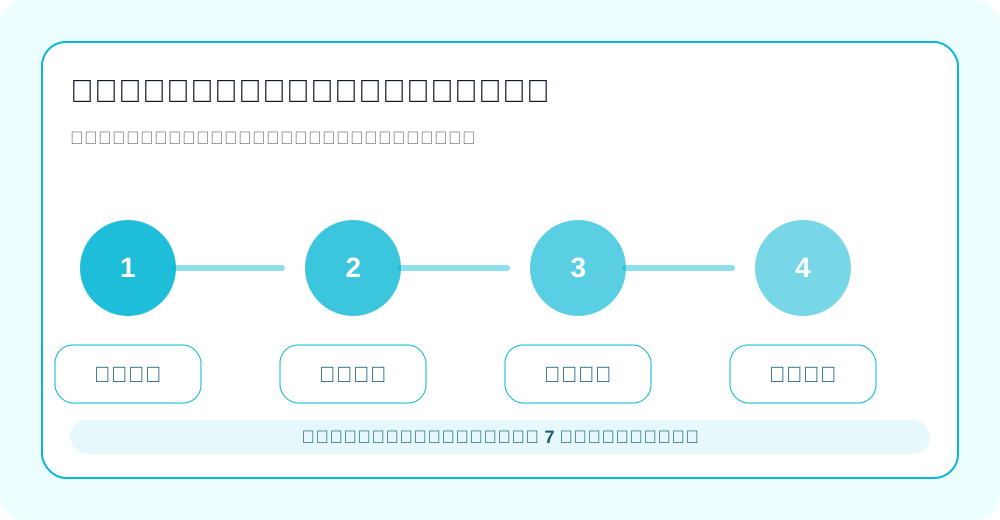
三、采集卡怎么安装?从零开始5步走
1. 连接硬件
- 用HDMI线连接相机输出到采集卡输入。
- 采集卡USB端连接到电脑(USB 3.0接口)。
- 相机设置:视频输出调为1080P 60,关闭自动关机,确保HDMI输出。
2. 安装驱动(如需)
多数USB采集卡免驱,但有些需要安装驱动。去官网下载对应驱动,安装后重启电脑。
3. 在OBS中添加采集卡
- 打开OBS,点击来源区的“+”号,选择“视频采集设备”。
- 新建源,命名如“相机”。
- 设备选择你的采集卡名称,分辨率设为1080P,帧率60。
- 如果画面黑屏,检查相机是否输出信号,或更换HDMI线。
4. 设置音频
- 采集卡通常带音频输入,在OBS的“混音器”中,将“视频采集设备”的音频设为“采集卡音频”。
- 如果相机有麦克风,也可以直接用相机麦克风,音频会随视频传输。
5. 测试和调整
- 打开OBS预览,看画面是否清晰、声音是否同步。
- 如果画面卡顿,降低分辨率为720P,或检查USB带宽。
- 调整相机参数(光圈、快门、ISO)让画面更亮丽。
四、常见问题排查
- 黑屏:检查HDMI线是否插紧,相机是否输出信号,OBS设备是否选对。
- 音画不同步:在OBS中调整音频偏移,或更换采集卡。
- 画面模糊:检查相机对焦,以及OBS输出分辨率是否设为1080P。
- 延迟高:直播场景延迟可接受,游戏直播建议用PCIe卡。
五、总结
选采集卡重点看接口、分辨率、延迟和预算,安装按硬件连接、驱动、OBS设置、音频、测试五步走。新手建议先买USB 1080P60的卡,成本低,够用。设备稳定后,再考虑升级。
觉得有用?分享给朋友
帮助更多人系统学习抖音运营、直播和投流方法。
分享到:
📌 相关文章
更多同分类内容等你探索
品牌自播间怎么做出品牌感?VI色、背景墙、道具一体化怎么落地?
品牌自播间没有品牌感,用户记不住也难信任。本文拆解VI色、背景墙、道具一体化的落地方法,给出配色比例、墙面结构、道具取舍和低成本执行清单。
运营助手
👁️ 409月18日
抖音拍摄画面有频闪和滚动条纹怎么办?相机快门和灯光频率怎么设置
拍抖音视频时画面出现频闪、滚动黑条纹,多半是快门速度与灯光频率不匹配。本文讲清原理,给出快门、帧率、防闪烁功能的具体设置方法和不同灯具的排查顺序。
运营助手
👁️ 4109月18日
手机直播发烫、闪退、掉帧怎么办?常见技术故障排查清单
手机直播发烫、闪退、掉帧是很多主播开播半小时后必遇的问题。本文给出一份从根源到操作的排查清单,帮你把直播稳定性拉回来。
运营助手
👁️ 4409月18日