直播伴侣参数怎么设置?画质清晰不卡顿的调优指南
直播伴侣是抖音主播常用的直播工具,但很多新手打开设置界面就懵了:分辨率、码率、帧率、音频采样率……这些参数到底怎么调?调高了怕卡顿,调低了怕画质糊。别急,这篇文章就带你搞懂直播伴侣的参数设置逻辑,让你轻松调出高清流畅的直播画面。
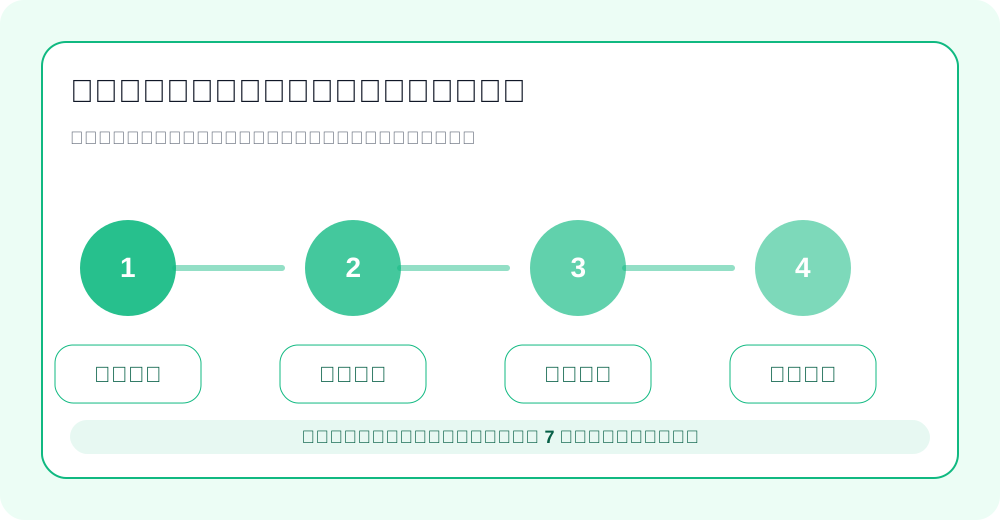
一、核心参数:分辨率、码率、帧率
这三个参数直接决定了画面的清晰度和流畅度,它们之间互相影响,需要平衡。
分辨率:常见的有1080P(1920×1080)、720P(1280×720)、540P(960×540)。分辨率越高,画面细节越丰富,但占用的带宽也越大。如果你的电脑配置一般或网络上传速度不够,强行上1080P反而会导致卡顿或画质被压缩。
码率:码率是每秒传输的数据量,单位是Mbps。码率越高,画面越清晰,但占用的带宽也越大。一般来说,1080P分辨率建议码率在4000-6000kbps,720P在2500-3500kbps。注意,码率过高而网络跟不上,就会出现画面模糊或卡顿。
帧率:帧率是每秒显示的帧数,常见有30fps和60fps。帧率越高,画面越流畅,但也会增加带宽和CPU负担。对于大多数直播场景(如聊天、带货),30fps就足够了,除非你直播游戏或高速运动画面,才需要60fps。
平衡建议:
- 电脑配置高(i5以上、16G内存)、网络上传稳定(10Mbps以上):1080P + 6000kbps + 30fps。
- 电脑配置一般、网络尚可:720P + 3000kbps + 30fps。
- 配置较低或网络不稳定:540P + 2000kbps + 30fps。
二、视频编码:硬编还是软编?
直播伴侣里通常有“硬件编码”和“软件编码”两种选项。
- 硬件编码(NVENC/AMD VCE):使用显卡处理视频编码,CPU占用低,画质和流畅度更好。如果你的显卡支持(NVIDIA GTX 10系以上或AMD RX 400系以上),优先选择硬件编码。
- 软件编码(x264):使用CPU处理,画质理论上更好,但会占用大量CPU资源,可能导致直播卡顿。除非你的CPU很强(如i9),否则不建议用软编。
三、音频参数:采样率和码率
音频质量同样重要,观众能忍受画质略糊,但听不清声音绝对会划走。
- 采样率:常见44.1kHz和48kHz。一般选44.1kHz或48kHz都可以,但需和麦克风采样率匹配,否则可能出现音画不同步。
- 音频码率:建议设为128kbps或192kbps,太低声音会模糊,太高对带宽影响不大。
- 麦克风增强:避免过度增强,否则噪音会明显。建议开启降噪功能,但不要开太强,以免声音失真。
四、网络设置:码率自适应与延迟
直播伴侣通常有“码率自适应”选项,建议开启。它可以根据网络状况自动调整码率,避免因网络波动导致卡顿。
延迟设置:如果直播互动性强(如聊天、带货),建议选择“低延迟”模式,但会降低画质;如果对画质要求高(如才艺表演),可以选择“流畅优先”。
五、实操步骤:以1080P直播为例
下面以一台中高端电脑为例,演示如何设置:
- 打开直播伴侣,点击“设置”按钮。
- 在“视频”选项卡中,设置:
- 分辨率:1920×1080
- 帧率:30fps
- 码率:5000kbps
- 编码:硬件编码(若显卡支持)
- 在“音频”选项卡中,设置:
- 采样率:48kHz
- 音频码率:192kbps
- 在“网络”选项卡中,开启“码率自适应”,选择“低延迟”模式。
- 点击“开始直播”后,观察直播助手里的“网络状态”和“CPU占用”,如果CPU占用超过80%或网络状态红色,就适当降低码率或分辨率。
六、常见问题排查
画面卡顿:
- 检查网络上传速度是否稳定,可关闭占用带宽的其他程序。
- 降低码率或分辨率。
- 切换为硬件编码。
画面模糊:
- 检查码率是否过低,可提高码率。
- 确认摄像头或采集卡输出分辨率是否达到1080P。
- 直播伴侣里的锐化设置可适当增加,但不要过度。
音画不同步:
- 检查麦克风采样率是否与直播伴侣设置一致。
- 重启直播伴侣。
七、不同场景的参数推荐
| 场景 | 分辨率 | 码率 | 帧率 | 编码 |
|---|---|---|---|---|
| 聊天/带货 | 1080P | 4000-5000kbps | 30fps | 硬编 |
| 游戏直播 | 720P或1080P | 6000kbps以上 | 60fps | 硬编 |
| 户外直播 | 720P | 3000kbps | 30fps | 硬编或软编 |
总之,直播伴侣参数设置没有绝对标准,要结合你的电脑配置、网络环境、直播类型灵活调整。建议每次开播前先测试,用“直播预览”功能检查画质和声音,确保万无一失。如果还有问题,欢迎在评论区留言,我们一起探讨。
觉得有用?分享给朋友
帮助更多人系统学习抖音运营、直播和投流方法。
📌 相关文章
更多同分类内容等你探索
品牌自播间怎么做出品牌感?VI色、背景墙、道具一体化怎么落地?
品牌自播间没有品牌感,用户记不住也难信任。本文拆解VI色、背景墙、道具一体化的落地方法,给出配色比例、墙面结构、道具取舍和低成本执行清单。
抖音拍摄画面有频闪和滚动条纹怎么办?相机快门和灯光频率怎么设置
拍抖音视频时画面出现频闪、滚动黑条纹,多半是快门速度与灯光频率不匹配。本文讲清原理,给出快门、帧率、防闪烁功能的具体设置方法和不同灯具的排查顺序。
手机直播发烫、闪退、掉帧怎么办?常见技术故障排查清单
手机直播发烫、闪退、掉帧是很多主播开播半小时后必遇的问题。本文给出一份从根源到操作的排查清单,帮你把直播稳定性拉回来。