直播间导播台怎么用?适合什么场景?一文讲透
运营助手2026年09月07日📚 直播间搭建
#直播间导播台#多机位直播#直播设备#直播技巧
👁️ 1
直播间导播台,听起来很专业,其实它就是直播间的“导演中枢”。很多新手主播觉得导播台是大型团队才用的设备,自己一个人播没必要。但如果你经常做带货直播、知识分享或者访谈类直播,导播台能帮你实现多机位切换、画面叠加、字幕添加等功能,让直播档次瞬间提升。那么,导播台到底怎么用?适合哪些场景?今天就一次讲透。
一、导播台能做什么?
导播台的核心功能是“切换”和“调度”。具体来说,它可以帮助你:
- 多机位切换:如果你有多个摄像头,比如主机位、侧机位、特写机位,导播台可以让你一键切换,不需要手动拔插线缆。
- 画面叠加:在直播画面中叠加logo、字幕、价格标签、二维码等,让信息更直观。
- 音频控制:可以调节多个麦克风的音量,避免声音忽大忽小。
- 录制与推流:很多导播台自带录制功能,方便你后期剪辑;同时支持推流到抖音等平台。
- 特效与转场:提供一些转场效果,让直播节奏更流畅。
二、导播台适合哪些场景?
导播台并不是所有直播间都需要,它主要适合以下场景:
- 多机位带货直播:比如你卖服装,需要主机位展示整体,特写机位展示面料细节,导播台可以让你在讲解时快速切换,观众看得更清楚。
- 访谈/对话类直播:两个人或多个人对话时,需要根据发言者切换画面,导播台能让你轻松应对。
- 知识分享/教学直播:需要展示PPT、实物演示、白板等,导播台可以让你在摄像头画面和电脑画面之间切换。
- 大型活动直播:比如新品发布会、演唱会等,需要多机位、多角度展示,导播台是标配。
如果你只是一个人坐在镜头前聊天,没有多机位需求,那导播台可能有点“杀鸡用牛刀”,用手机或者电脑直播软件(如OBS)就够了。
三、怎么选择导播台?
市面上的导播台主要分三类:
- 硬件导播台:像一个小调音台,有实体按键,操作直观,稳定性好。适合专业团队或追求手感的用户。价格从几百到几万不等。
- 软件导播台:比如OBS Studio,免费且功能强大,但需要电脑配置较高,操作需要学习。适合预算有限、有一定技术基础的用户。
- 一体化直播机:集成了屏幕、导播、推流等功能,比如很多主播用的“直播一体机”,操作简单,适合新手。
选择时,你要考虑:
- 输入接口数量:你需要接几个摄像头?电脑?游戏机?确保接口够用。
- 是否支持无线推流:有些导播台需要连接网线,有些支持WiFi或4G,方便移动直播。
- 是否支持触屏或实体按键:根据你的操作习惯来选。
- 预算:新手可以先从软件导播台开始,熟练后再考虑硬件。
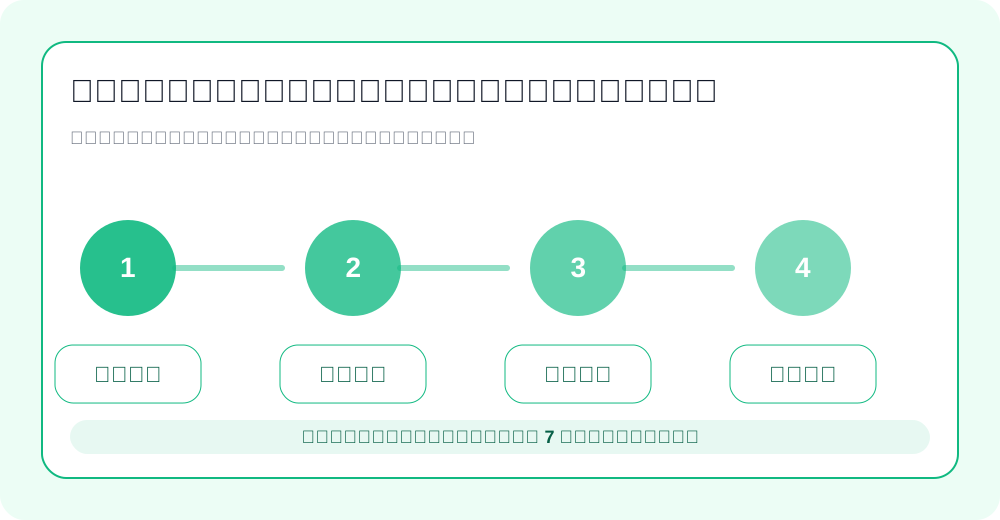
四、导播台实操步骤(以硬件导播台为例)
- 连接设备:将摄像头、麦克风、电脑等通过HDMI或USB线连接到导播台的输入接口。
- 设置信号源:在导播台屏幕上,将每个输入接口对应的信号源命名,比如“主机位”、“特写机位”。
- 调整音频:在音频设置里,选择要使用的麦克风,调整音量大小,确保没有杂音。
- 添加叠加层:上传你的logo或价格标签图片,设置好位置和大小。
- 设置推流参数:在导播台的推流设置里,选择“自定义推流”,输入抖音直播的RTMP地址和推流码(在抖音直播伴侣里获取)。
- 开始直播:点击“开始推流”,然后在直播过程中,通过切换键在不同画面之间切换。
五、注意事项
- 提前测试:正式直播前,一定要测试所有设备连接和画面效果,避免直播时出问题。
- 备用方案:准备一根长HDMI线或无线图传,以防机位移动时线不够长。
- 音频监控:戴上监听耳机,实时监控声音,避免出现爆音或无声。
- 学习快捷键:熟悉导播台的快捷键,切换画面时能快速操作。
总之,导播台是提升直播专业度的利器,但并非必需品。你可以根据自己的直播内容和预算来决定是否需要。如果刚开始做直播,建议先用免费软件OBS练手,熟悉多机位切换的逻辑,等业务成熟后再考虑硬件导播台。希望这篇文章能帮你做出明智的选择,让你的直播更上一层楼。
觉得有用?分享给朋友
帮助更多人系统学习抖音运营、直播和投流方法。
分享到:
📌 相关文章
更多同分类内容等你探索
品牌自播间怎么做出品牌感?VI色、背景墙、道具一体化怎么落地?
品牌自播间没有品牌感,用户记不住也难信任。本文拆解VI色、背景墙、道具一体化的落地方法,给出配色比例、墙面结构、道具取舍和低成本执行清单。
运营助手
👁️ 309月18日
抖音拍摄画面有频闪和滚动条纹怎么办?相机快门和灯光频率怎么设置
拍抖音视频时画面出现频闪、滚动黑条纹,多半是快门速度与灯光频率不匹配。本文讲清原理,给出快门、帧率、防闪烁功能的具体设置方法和不同灯具的排查顺序。
运营助手
👁️ 3209月18日
手机直播发烫、闪退、掉帧怎么办?常见技术故障排查清单
手机直播发烫、闪退、掉帧是很多主播开播半小时后必遇的问题。本文给出一份从根源到操作的排查清单,帮你把直播稳定性拉回来。
运营助手
👁️ 3109月18日