抖音直播间画质模糊怎么调整?OBS推流参数优化指南
很多主播在开播后常遇到画质模糊的问题:商品细节看不清、人脸发虚、文字边缘锯齿明显。这往往不是设备不行,而是OBS推流参数没调对。下面直接给出判断方法和优化步骤。
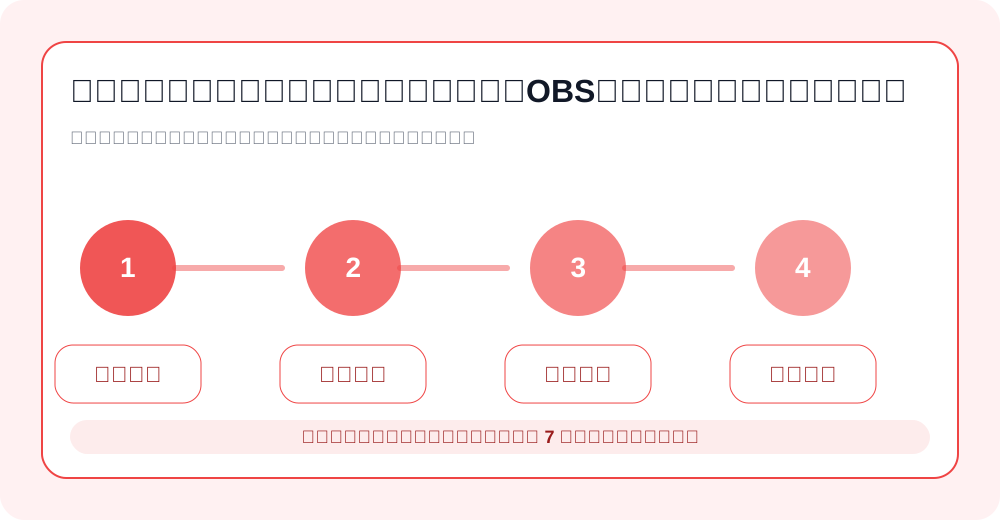
一、先判断模糊原因
打开OBS,在“设置-输出”中查看当前编码方式和码率。如果使用的是“硬件编码”(如NVENC H.264),且码率低于4000Kbps,模糊很可能就是码率不足。另外,检查“视频”选项卡中的输出分辨率,如果设置为1280×720甚至更低,画质也会明显下降。
常见模糊场景:
- 整体模糊:码率太低或分辨率过低
- 动态模糊:帧率设置不当(如30帧拍快速运动)
- 局部模糊:对焦不准或镜头脏
二、OBS推流参数优化步骤
1. 设置输出分辨率
在“设置-视频”中:
- 基础(画布)分辨率:设为显示器原生分辨率,如1920×1080
- 输出(缩放)分辨率:建议1920×1080,如果电脑性能不足可降为1280×720,但码率需相应增加
- 缩小方法:选择“Lanczos”(锐化缩放,画质最好)
- 常用帧率:30或60。带货直播推荐30帧,游戏直播推荐60帧
2. 调整编码和码率
在“设置-输出-输出模式”选择“高级”,然后:
- 编码器:推荐硬件编码(NVENC H.264或AMD H.264),性能好画质高
- 码率控制:CBR(恒定码率),确保直播稳定
- 码率:1080p 30帧建议6000Kbps,1080p 60帧建议8000-10000Kbps,720p 30帧建议4000Kbps
- 关键帧间隔:2秒(即2)
- 预设(质量):“质量”或“最高质量”(NVENC下)
3. 检查网络上行
如果码率设置正确但依然模糊,可能是网络上行不足。打开测速工具,确保上行带宽大于码率×1.2。例如码率6000Kbps,上行需≥7.2Mbps。无线网络容易波动,建议使用有线连接。
4. 其他优化
- 摄像头设置:在OBS来源中右键“滤镜”,添加“锐化”滤镜,强度0.1-0.3,可增强清晰度
- 使用美颜软件时,关闭不必要的磨皮(过度磨皮会导致模糊)
- 检查摄像头分辨率:在OBS来源中右键摄像头>属性,选择最高分辨率(如1920×1080)
三、实战案例
案例1:某服装主播反馈画面模糊,经检查OBS输出分辨率为1280×720,码率2500Kbps。调整为1920×1080,码率6000Kbps后,画面明显清晰,商品纹理可见。
案例2:游戏主播画面在高速移动时模糊,原设置30帧。改为60帧后,动态清晰度提升,但码率需从4000Kbps升至8000Kbps。
四、常见问题Q&A
Q:我码率设到8000Kbps了,画面还是糊? A:检查是否开启了“硬件编码”,有些显卡编码质量较差,可尝试“软件编码x264”,但会增大CPU负载。
Q:手机直播画质模糊怎么办? A:手机直播通常无法调整OBS参数,建议检查网络、清理镜头、关闭省电模式、在直播APP中选择高清或超清画质。
Q:OBS预览清晰,推流后模糊? A:预览是本地渲染,推流后平台会二次编码。建议码率不低于6000Kbps,并关闭“动态比特率”等自适应功能。
通过以上步骤,绝大多数直播画质模糊问题都能解决。记得每次调整参数后做测试直播,确认效果。
觉得有用?分享给朋友
帮助更多人系统学习抖音运营、直播和投流方法。
📌 相关文章
更多同分类内容等你探索
品牌自播间怎么做出品牌感?VI色、背景墙、道具一体化怎么落地?
品牌自播间没有品牌感,用户记不住也难信任。本文拆解VI色、背景墙、道具一体化的落地方法,给出配色比例、墙面结构、道具取舍和低成本执行清单。
抖音拍摄画面有频闪和滚动条纹怎么办?相机快门和灯光频率怎么设置
拍抖音视频时画面出现频闪、滚动黑条纹,多半是快门速度与灯光频率不匹配。本文讲清原理,给出快门、帧率、防闪烁功能的具体设置方法和不同灯具的排查顺序。
手机直播发烫、闪退、掉帧怎么办?常见技术故障排查清单
手机直播发烫、闪退、掉帧是很多主播开播半小时后必遇的问题。本文给出一份从根源到操作的排查清单,帮你把直播稳定性拉回来。