OBS直播怎么设置画质最清晰?从码率到推流参数的完整指南
很多主播在开播前都会问:为什么我的直播画面那么模糊?明明相机很贵,灯光也到位了,但观众看到的却是糊成一片的画面。问题往往出在OBS推流设置上。今天我们就来聊聊,OBS直播怎么设置画质最清晰。
一、先搞懂为什么画面会模糊
直播画质模糊,通常有三个原因:
- 码率太低:码率决定每秒传输的数据量,码率越低,画面压缩越狠,细节丢失越多,尤其是运动画面,会出现马赛克和模糊。
- 分辨率与输出不匹配:摄像头采集是1080P,但输出分辨率被设置成720P,或者缩放滤镜不对,也会导致模糊。
- 网络上传带宽不足:如果上传带宽不够,强行拉高码率会导致丢帧或卡顿,反而影响观看体验。
所以,要画质清晰,核心是“够用的码率 + 匹配的分辨率 + 稳定的网络”。
二、OBS画质设置核心参数详解
打开OBS,点击“设置” -> “输出”,在“输出模式”选择“高级”,然后重点看“流”选项卡。
1. 码率(比特率)
码率是画质的关键。抖音直播建议视频码率在3000-6000 Kbps之间。如果你主要播静态画面(如聊天、教学),3000-4000足够;如果播游戏或动态场景,建议拉到5000-6000。码率过高而网络跟不上,会卡顿;码率过低则模糊。
2. 分辨率
在“视频”选项卡中,基础分辨率是采集源的分辨率(通常为1920x1080),输出分辨率是推流的分辨率。抖音支持1080P直播,所以输出分辨率选1920x1080。注意,如果电脑性能不够,1080P可能导致CPU占用高,可以降为720P,但画质会下降。
3. 帧率
帧率影响流畅度。抖音直播常用30帧,如果设备支持且网络好,可设60帧,画面更丝滑。但帧率越高,码率需求越大,如果码率不够,动态画面反而会模糊,所以普通主播30帧足够。
4. 关键帧间隔
在“输出”的“流”选项卡中,有一个“关键帧间隔”,建议设置为2秒。这个参数影响视频编码的压缩效率,抖音服务器通常要求关键帧间隔为2秒,设置不对可能导致推流异常。
5. 编码器
编码器有x264(CPU编码)和硬件编码(NVENC/AMD)。如果电脑配置高,优先选x264,画质更好;如果CPU占用高,用NVENC,性能好且画质损失小。在“输出”的“流”选项卡中,“编码器”选择“NVENC H.264”或“x264”。
6. 高级设置
在“高级”选项卡中,确保“色彩空间”为709,“色彩范围”为“部分”,这样颜色更准确。另外,关闭“动态比特率”或设为“关闭”,避免自动调节导致画质波动。
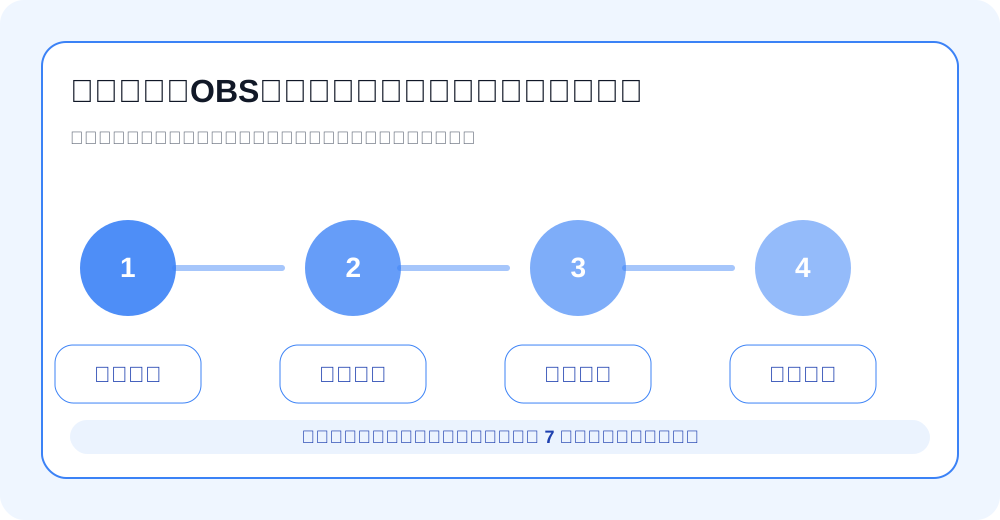
三、实操步骤:一步步设置你的OBS
- 打开OBS,点“设置”。
- 在“输出”选项卡中,把“输出模式”改为“高级”。
- 在“流”选项卡中,设置“视频比特率”为5000 Kbps(如果你网络好),勾选“启用高级编码器设置”,关键帧间隔填2,码率控制选“CBR”,编码器选“NVENC H.264”。
- 在“视频”选项卡中,基础分辨率设为1920x1080,输出分辨率设为1920x1080,常用帧率设为30。
- 在“高级”选项卡中,色彩空间选709,色彩范围选“部分”,色彩格式选NV12。
- 点击“应用”和“确定”。
- 在抖音直播伴侣中,填好推流地址和密钥,开始直播。
- 测试:用手机观看直播,看画面是否清晰、是否卡顿。如果卡顿,降低码率;如果模糊,适当提高码率。
四、常见问题排查
- 画面模糊但码率已很高:检查摄像头或采集卡的分辨率设置,确保采集源是1080P,并且在OBS中右击来源,选择“变换”->“适配屏幕”,避免拉伸。
- 直播卡顿:如果上传带宽不足,建议降低码率或分辨率,优先保证流畅。
- 颜色偏色:检查高级设置中的色彩范围,部分与709组合通常正确。
五、别忘了网络和设备
OBS设置再好,如果网络上传带宽不够,也是白搭。抖音直播建议上行带宽至少5Mbps。你可以通过测速网站测试上传速度。另外,摄像头或相机的画质也影响最终效果,建议使用支持1080P输出的设备,并通过HDMI采集卡连接电脑。
六、总结
想要OBS直播画质清晰,关键是:
- 输出分辨率1080P,帧率30
- 码率5000Kbps左右,CBR编码
- 关键帧间隔2秒
- 硬件编码(NVENC)
- 网络上传稳定
记住,清晰度与流畅度是平衡的,根据你的设备和网络调整,找到最适合自己的参数。现在就去试试吧,让你的直播画质提升一个档次!
觉得有用?分享给朋友
帮助更多人系统学习抖音运营、直播和投流方法。
📌 相关文章
更多同分类内容等你探索
品牌自播间怎么做出品牌感?VI色、背景墙、道具一体化怎么落地?
品牌自播间没有品牌感,用户记不住也难信任。本文拆解VI色、背景墙、道具一体化的落地方法,给出配色比例、墙面结构、道具取舍和低成本执行清单。
抖音拍摄画面有频闪和滚动条纹怎么办?相机快门和灯光频率怎么设置
拍抖音视频时画面出现频闪、滚动黑条纹,多半是快门速度与灯光频率不匹配。本文讲清原理,给出快门、帧率、防闪烁功能的具体设置方法和不同灯具的排查顺序。
手机直播发烫、闪退、掉帧怎么办?常见技术故障排查清单
手机直播发烫、闪退、掉帧是很多主播开播半小时后必遇的问题。本文给出一份从根源到操作的排查清单,帮你把直播稳定性拉回来。